Senin, 20 Februari 2017

Peranan Teknologi Informasi dan Komunikasi dalam Bisnis

Peranan Teknologi Informasi dan Komunikasi dalam Bisnis

21 Mar
PENDAHULUAN
            Di era modernisasi ini, teknologi dan komunikasi seolah tak bisa dihindari dalam kehidupan sehari-hari. Keduanya memiliki keterikatan dalam membantu kehidupan manusia dan keduanya memiliki peranan tersendiri. Kemajuan teknologi sangat terasa di bidang IT atau Teknologi Informasi. Teknologi dan informasi merupakan aspek penting dalam menunjang kegiatan manusia di berbagai bidang seperti ekonomi, pendidikan, kesehatan, pariwisata, dan lain-lain. Dalam penjelasan ini penulis akan menjelaskan peranan komunikasi dalam dunia bisnis dan teknologi informasi dalam komunikasi bisnis.
            Seperti yang telah dijelaskan sebelumnya, bahwa komunikasi sangat penting dalam komunikasi bisnis. Apabila komunikasi bisnis berjalan lancar, benar, dan efektif maka kegiatan bisnis akan berkembang, serta akan terjalin hubungan baik antara pebisnis dengan costomer. Begitu pula dengan teknologi yang telah banyak digunakan untuk mendukung proses bisnis. Pebisnis yang membutuhkan efisiensi waktu dan biaya menyebabkan mereka membutuhkan teknologi dalam kegiatan bisnisnya. Komputerisasi merupakan program atau teknologi yang menunjang dalam bidang bisnis. Mulai dari input data, proses data, menyimpan data, dan mendistribusikan data. Yang semuanya itu dilakukan oleh komputer sehingga akan berjalan secara otomatis dan tidak dikerjakan lagi secara manual. Teknologi dan komunikasi sangat penting dalam bidang bisnis.
PEMBAHASAN
  1. Peranan Komunikasi dalam Bisnis
Arti penting komunikasi adalah sebagai sarana atau alat untuk menciptakan jalinan pengertian yang sama dan serasi serta menimbulkan dasar tindakan serta dasar terbentuknya kerja sama. Dengan kata lain peranan komunikasi dapat diformulasikan sebagai berikut :
  • Sebagai alat untuk menciptakan kesamaan pengertian.
  • Sebagai alat untuk menggerakkan perbuatan atau reaksi pesan (komunikator).
2. Komunikasi Bisnis dengan Peranan Teknologi Informasi dan Komunikasi
Komunikasi adalah suatu proses penyampaian dan penerimaan pesan atau informasi diantara dua orang atau lebih dengan harapan terjadinya pengaruh yang positif atau menimbulkan efek tertentu yang diharapkan. Komunikasi adalah persepsi dan apresiasi. Persaingan yang keras dalam dunia bisnis tentunya sangat membutuhkan suatu perusahaan yang dapat menangani akan hal itu diberbagai situasi yang menantang. Semua bisnis tentunya juga membutuhkan semua informasi yang sangat aktual, cepat dan dapat dipercaya, yang mana bisa semua permasalahan tersebut hanya bisa diselesaikan melalui Teknologi Informasi dan Komunikasi ( ICT ).
Pergerakan bisnis yang semakin cepat menuntut komunikasi (suara, data dan informasi) yang lebih lebih cepat guna mempertahankan pelanggan, pemasok, dan, bahkan, dalam menghadapi persaingan.
3. Keuntungan Menguasai Teknologi Informasi
Kemajuan yang telah dicapai manusia dalam bidang Teknologi Informasi dan Komunikasi (TIK) merupakan sesuatu yang patut kita syukuri karena dengan kemajuan tersebut akan memudahkan manusia dalam mengerjakan pekerjaan dan tugas yang harus dikerjakannya. Namun, tidak semua kemajuan yang telah dicapai tersebut membawa dampak positif. Diantara kemajuan yang telah dicapai tersebut ternyata dapat membawa dampak negatif bagi manusia. Dibawah ini akan dipaparkan dampak positif (keuntungan) dan negatif(kerugian) dari penggunaan Teknologi Informasi dan Komunikasi (TIK) dalam bidang sosial, pendidikan, ekonomi, dan pemerintahan.
a.Dalam Bidang Sosial
Keuntungan :
Kemajuan teknologi komunikasi yang cepat dapat mempermudah komunikasi antara suatu tempat dan tempat yang lain.
Kerugian :
  • Dengan semakin pesatnya komunikasi membuat bentuk komunikasi berubah yang asalnya berupa face to face menjadi tidak. Hal ini dapat menyebabkan komunikasi menjadi hampa.
  • Seseorang yang terus menerus bergaul dengan komputer akan cenderung menjadi seseorang yang individualis.
  • Dengan pesatnya teknologi informasi baik di internet maupun media lainnya membuat peluang masuknya hal-hal yang berbau pornografi, pornoaksi, maupun kekerasan semakin mudah.
  • Kemajuan TIK juga pasti akan semakin memperparah kesenjangan sosial yang terjadi di masyarakat antara orang kaya dan orang miskin.
  • Maraknya cyber crime yang terus membayangi seperti carding, ulah cracker, manipulasi data dan berbagaicyber crime yang lainnya
Menurut Paul C Saettler dari California State University, Sacramento, Satu hal yang pasti, interaksi anak dan komputer yang bersifat satu (orang) menghadap satu (mesin) mengakibatkan anak menjadi tidak cerdas secara sosial.
b. Dalam Bidang Pendidikan
Keuntungan :
  • Informasi yang dibutuhkan akan semakin cepat dan mudah di akses untuk kepentingan pendidikan.
  • Inovasi dalam pembelajaran semakin berkembang dengan adanya inovasi e-learning yang semakin memudahkan proses pendidikan.
  • Kemajuan TIK juga akan memungkinkan berkembangnya kelas virtual atau kelas yang berbasisteleconference yang tidak mengharuskan sang pendidik dan peserta didik berada dalam satu ruangan.
  • Sistem administrasi pada sebuah lembaga pendidikan akan semakin mudah dan lancar karena penerapan sistem TIK.
Kerugian :
  • Kemajuan TIK juga akan semakin mempermudahterjadinya pelanggaran terhadap Hak Atas Kekayaan Intelektual (HAKI) karena semakin mudahnya mengakses data menyebabkan orang yang bersifat plagiatis akan melakukan kecurangan.
  • Walaupun sistem administrasi suatu lembaga pendidikan bagaikan sebuah system tanpa celah, akan tetapi jika terjadi suatu kecerobohan dalam menjalankan sistem tersebut akan berakibat fatal.
  • Salah satu dampak negatif televisi adalah melatih anak untuk berpikir pendek dan bertahan berkonsentrasi dalam waktu yang singkat (short span of attention).
c. Dalam Bidang Ekonomi
Keuntungan :
  • Semakin maraknya penggunaan TIK akan semakin membuka lapangan pekerjaan.
  • Bisnis yang berbasis TIK atau yang biasa disebut e-commerce dapat mempermudah transaksi-traansaksi bisnis suatu perusahaan atau perorangan
  • Dengan fasilitas pemasangan iklan di internet pada situs-situs tertentu akan mempermudah kegiatan promosi dan pemasaran suatu produk.
Kerugian :
  • Dengan mudahnya melakukan transaksi di internet menyebabkan akan semakin memudahkan pula transaksi yang dilarang seperti transaksi barang selundupan atau transaksi narkoba.
  • Hal yang sering terjadi adalah pembobolan rekening suatu lembaga atau perorangan yang mengakibatkan kerugian financial yang besar.
d. Dalam Bidang Pemerintahan
Keuntungan :
  • Tenologi Informasi dan Komunikasi yang dikembangkan dalam pemerintahan atau yang disebut e-government membuat masyarakat semakin mudah dalam mengakses kebijakan pemerintah sehingga program yang dicanangkan pemerintah dapat berjalan dengan lancar.
  • e-government juga dapat mendukung pengelolaan pemerintahan yang lebih efisien, dan bisa meningkatkan komunikasi antara pemerintah dengan sektor usaha dan industri.
  • Masyarakat dapat memberi masukan mengenai kebijakan-kebijakan yang dibuaat oleh pemerintah sehingga dapat memperbaiki kinerja pemerintah.
Kerugian :
  • Semakin bebasnya masyarakat mengakses situs pemerintah akan membuka peluang terjadinya cyber crime yang dapat merusak system TIK pada e-government. Misalnya kasus pembobolan situs KPU ketika penyelenggaraan Pemilu oleh seorang cracker.
  1. Pemanfaatan Teknologi Informasi dan Komunikasi
  2. Penerapan TIK dalam bidang pendidikan
Bila negara ingin maju tentu yang pertama diperhatikan adalah bagaimana perkembangan teknologi informasi dan komunikasi yang ada. Kemudian dari TIK tersebut bagi diterapkan pada berbagai bidang dan SDM yang ada.Pendidikan semakin berkembang dan semakin canggih dengan adanya teknologi informasi dan komunikasi. Semakin canggih teknologi yang dimiliki maka semakin bagus pula pendidikan yang diterapkan pada peserta didik dan orang awam. Saat ini untuk mengembangkan pendidikan dapat ditempuh dengan berbagai cara seperti melalui internet, video maupun audio. Komunikasi yang dilakukan melalui internet diras lebih efektif dan efisien untuk pengembangan pendidikan sehingga proses pembelajaran semakin efisien.
  • Penerapan TIK dalam bidang bisnis
Dalam dunia bisnis, teknologi informasi dan komunikasi sangat penting terutama untuk menciptakan produk baru yang lebih bagus dari produk sebelumnya.Hampir semua bisnis memanfaatkan TIK. Saat ini banyak dilakukan jual beli secara online atau dikenal dengan bisnis online, hal ini adalah salah satu pemanfaatan TIK dalam dunia bisnis. Dengan menggunakan internet dan beberapa perangkat lainnya yang mendukung tersebut maka bisnis bisa semakin cepat berkembang.
4. Penerapan TIK dalam bidang kesehatan
Dunia kesehatan juga memanfaatkan teknologi informasi dan komunikasi, halini bisa ditunjukkan dari beberapa penerapan teknologi saat perawatan medis pasien, kemudahan dalam mendeteksi penyakit maupun pengobatan yang dilakukan baik dengan bedah atau operasi maupun pengobatan lainnya. Semakin pesat perkembangan teknologi informasi yang ada maka semakin canggih pula dunia medis yang diterapkan.
  • Penerapan TIK dalam dunia perbankan
Dalam dunia perbankan pun teknologi informasi dan komunikasi juga sangat penting seperti dengan adanya internet banking. Penggunakan teknologi ini sangat menguntungkan nasabah karena sangat mudah digunakan dan tidak memungut biaya yang mahal. Beberapa penerapan teknologi tersebut memang bisa membuat kemajuan dunia yang luar biasa bahkan semakin berlomba masing-masing negara untuk menciptakan teknologi yang canggih dan lebih modern untuk kemajuan.
  • Pengaruh Pemanfaatan Teknologi Informasi dalam Pengambilan Keputusan Bisnis
Sistem informasi adalah salah satu cara agar organisasi bisnis dapat memberikan keunggulan kompetitif. Teknologi informasi merupakan sumber daya keempat setelah sumber daya manusia, sumber daya uang, sumber daya mesin yang digunakan untuk membentuk dan mengoperasikan perusahaan. Teknologi informasi dalam organisasi akan membantu penyediaan informasi dalam pengambilan keputusan seorang manajer dalam suatu perusahaan dengan cepat. Sistem informasi tersebut digunakan untuk meningkatkan kinerja individual dalam organisasi bisnis yang pastinya juga akan meningkatkan kerja organisasi. Teknologi sistem informasi saat ini memainkan peranan penting dalam mendukung pengambilan keputusan oleh manajemen dalam pengevaluasian. Dimana evaluasi tersebut berguna dalam membantu tercapainya keberhasilan atas pengembangan sistem informasi.
Keberhasilan suatu sistem informasi tergantung pada kemudahan dan pemanfaatan pemakai sistem terhadap teknologi yang ada dalam sistem karena teknologi akan membantu individu dalam menyelesaikan tugasnya. Suatu hal yang amat penting diperhatikan oleh perilaku bisnis dalam merapkan teknologi informasi adalah sejauh mana keberhsilan sistem tersebut membawa dampak positif dalam peningkatan kinerja baik individual maupun organisasi secara keseluruhan.
Penerapan teknologi informasi dalam sistem informasi perusahaan atau organisasi harus dipertimbangkan dari sisi efisiensi dan keefektifan serta pemanfaatan dari pemakaian teknologi informasi tersebut. Untuk mengukur seberapa besar manfaat atau pengaruh teknoligi sistem informasi dalam suatu perusahaan atau organisasi diperlukan suatu evaluasi untuk memberikan gambaran keberhasilan sistem itu sendiri. Evaluasi yang dilakukan terhadap teknologi sistem informasi bermula dari pemakai. Karena pemakai dapat berasumsi mengenai teknologi sistem informasi yang dibutuhkan sesuai dengan kemampuan dan sesuai dengan kebutuhannya. Peranan Teknologi informasi ini tentu saja untuk mempermuda akses pebisnis dan konsumen, membuka peluang bisnis, dan memberikan apa yang sedang diperlukan oleh orang-orang.
KESIMPULAN
Kemajuan teknologi telah mempermudah berjalannya kegiatan bisnis, terutama dalam komunikasi bisnis. Pebisnis tidak perlu bertatap muka dengan costomer, semua dapat dengan mudah dengan system komputerisasi. Penggunaan teknologi yang benar dalam dunia bisnis akan mendukung kegiatan bisnis untuk meningkatkan produktivitas, efisiensasi waktu, mengurangi biaya operasional, meningkatkan hubungan dengan konsumen, dan dapat membuat system strategi bisnis yang baru. Peranan Teknologi informasi ini tentu saja untuk mempermuda akses pebisnis dan konsumen, membuka peluang bisnis, dan memberikan apa yang sedang diperlukan oleh orang-orang.
 Penerapan teknologi ini juga terkadang tidak cocok bagi suatu organisasi. Maka dari itu perlu adanya evaluasi pemakai atas teknologi. Jika evaluasi pemakai atas teknologi cocok dengan kemampuan dan tuntutan dalam tugas pemakai, maka akan memberikan dorongan pemakai untuk memanfaatkan teknologi sistem informasi. Jika telah terjadi evaluasi, peranan teknologi komunikasi akan berjalan dengan seharusnya dan akan terus berkembang sejalan dengan kegiatan berbisnis.

Pengertian Dasar Internet dan Intranet

Pengertian Dasar Internet dan Intranet

A.      Pengertian Internet
Internet adalah suatu jaringan komputer yang satu dengan yang lain saling terhubung untuk keperluan komunikasi dan informasi. Sebuah komputer dalam satu jaringan internet dapat berada di mana saja atau bahkan di seluruh Indonesia. Sering juga internet diartikan sebagai jaringan komputer di seluruh dunia yang berisikan informasi dan sebagai sarana komunikasi data yang berupa suara, gambar, video dan juga teks. Informasi ini dibuat oleh penyelenggara atau pemilik jaringan komputer atau dibuat pemilik informasi yang menitipkan informasinya kepada penyedia layanan internet.
B.      Pengertian Intranet
Intarnet adalah jaringan komputer-komputer yang saling tersambung digunakan suatu sistem organisasi. Misalnya: jaringan komputer-komputer PT. Telkom seluruh Indonesia. Jadi dibilang “internet” khusus. Intranet berfungsi mengkomunikasikan komputer satu dengan yang lain, persis seperti internet tatapi layanannya terbatas, tidak seluas dan seberagam di internet.
Intranet Diagram
Intranet Diagram
Intranet
Intranet
C.      Kegunaan Internet
Bila kita melakukan akses di internet banyak sekali keuntungan yang dapat kita peroleh. Berikut beberapa kegunaan dari akses internet antara lain tercantum pada uraian di bawah ini:
  1. Khususnya dalam dunia bisnis sarana informasi dan komunikasi internet juga digunakan sebagai media komunikasi promosi. Contoh: untuk image company, pengenalan dan pemasaran produk.
    Image Company
    Image Company
  1. Dalam berbagai aktivitas bisnis dan administrasi pemerintahan, secara nyata sistem komunikasi menggunakan internet, ini terbukti dapat mengurangi biaya kertas dan biaya distribusi. Contoh: koran masuk ke dalam internet (online news), majalah, brosur dan juga jurnal.
    Online News
    Online News
  1. Internet sudah semakin popular digunakan sebagai media komunikasi interaktif oleh berbagai pihak dalam bentuk: e-mail, dukungan pelanggan dengan “www”, video conferencing, internetrelay chat, dan internet phone.
    Video Conferencing
    Video Conferencing
  1. Pertukaran data dan informasi dengan sistem administrasi pemerintahan (e-goverment) atau sebagai resources discovery.
    Resources Discovery
    Resources Discovery
  1. Untuk kebutuhan sistem perdagangan (e-commerce) internet sangat banyak digunakan yaitu perdagangan lewat bisnis dengan internet.
    e-commerce
    e-commerce
Internet juga semakin intensif dalam aktifitas perbankan, seperti untuk banking online atauinternet banking yang memungkinkan nasabah bank melakukan transaksi secara online di depan komputer mereka (resources sharing).
Internet Banking

Cara Menggunakan Microsoft PowerPoint

Cara Menggunakan Microsoft PowerPoint

Ingin presentasi Anda mudah diingat? PowerPoint memberikan Anda kemampuan untuk membuat alat bantu visual yang bisa membantu Anda menyajikan presentasi terbaik. Menggali semua fitur PowerPoint mungkin memakan waktu, namun dengan sedikit eksperimen, Anda bisa membuat presentasi yang unik dan efektif. Lihat tahapan berikut untuk memulai.
Bagian 1 Membuat Presentasi
  1. Gambar berjudul Use Microsoft Office PowerPoint Step 1
    1
    Pilihlah antara presentasi kosong atau templat (alias template). Saat Anda membuat berkas PowerPoint baru, Anda dapat membuat presentasi kosong atau menggunakan templat. Presentasi kosong memungkinkan Anda menerapkan gaya presentasi Anda sendiri, tapi membuatnya bisa memakan waktu lama. Templat memberikan gaya yang seragam pada presentasi Anda, namun mungkin tidak sesuai kebutuhan Anda.
    • Anda bisa mengubah aspek apa pun dalam sebuah templat, jadi Anda bisa memilih yang paling cocok dengan visi Anda dan aturlah sesuka Anda.
    • Anda bisa menerapkan tema pada proyek Anda setelah Anda menambahkan konten. Klik tab Design dan pilihlah sebuah tema. Tema tersebut akan segera diterapkan pada proyek Anda. Anda bisa membatalkannya dengan menekan Ctrl+Z, atau kembali ke tema kosong jika Anda tidak menyukainya.
    • Anda bisa mengakses templat dari tab File. Klik New, lalu jelajahi templat yang tersedia. Anda juga bisa mengunduh templat baru dari berbagai sumber daring.
  2. Gambar berjudul Use Microsoft Office PowerPoint Step 2
    2
    Buatlah salindia (alias slide) untuk judul. Judul adalah hal pertama yang akan dilihat oleh penonton. Judul harus mudah dibaca dan memberi bayangan akan topik presentasi. Kebanyakan presenter juga memasukkan nama kelompok pada salindia judul mereka.br>
  3. Gambar berjudul Use Microsoft Office PowerPoint Step 3
    3
    Tambahkan salindia baru untuk isi presentasi. Tekan Ctrl+M untuk memasukkan salindia baru. Sebuah salindia kosong akan ditambahkan di bawah salindia yang sedang Anda kerjakan. Salindia tersebut akan berisi kotak judul dan kotak teks. Anda bisa menggunakannya, atau memasukkan objek sendiri menggunakan tab Insert.
    • Saat menambahkan kotak teks, Anda bisa mengeklik dan menarik untuk mengubah ukurannya sesuka Anda. Anda kemudian bisa menyesuaikannya belakangan dengan menarik salah satu sudut dengan kursor Anda dan mengeklik serta menarik lagi.
    • Anda bisa mengeklik pada kotak teks manapun dan mulai mengetik untuk mulai memasukkan teks pada presentasi Anda. Anda dapat memformat teks layaknya pada Word, dengan opsi format yang tersedia di tab Home.
  4. Gambar berjudul Use Microsoft Office PowerPoint Step 4
    4
    Jelajahi presentasi Anda. Anda dapat menggunakan bingkai di bagian kiri jendela untuk menggeser salindia dengan cepat. Mengeklik salindia manapun akan membuka salindia tersebut, jadi Anda bisa menyuntingnya. Anda dapat mengeklik tab Outline untuk melihat pohon outline dari presentasi Anda. Setiap salindia akan diberi label sesuai judul salindia.
  5. Gambar berjudul Use Microsoft Office PowerPoint Step 5
    5
    Tampilkan pratinjau presentasi Anda. Anda bisa melihat alur dasar dari presentasi Anda di sini dengan menekan F5 untuk memulai tampilan salindia. Klik tetikus Anda untuk maju ke salindia selanjutnya. Gunakan pratinjau salindia untuk menghitung berapa lama waktu presentasi dan seberapa baik informasi mengalir dari satu salindia ke salindia lainnya.

Bagian 2
Mendandani Presentasi

  1. Gambar berjudul Use Microsoft Office PowerPoint Step 6
    1
    Tambahkan transisi antar salindia. Setelah Anda memiliki beberapa konten di salindia Anda, Anda bisa mulai menambahkan efek untuk membuatnya sedikit lebih menarik di mata penonton. Pilihlah sebuah salindia dan klik tab Transitions. Anda akan melihat daftar transisi yang paling umum. Anda juga dapat mengeklik panah di ujung daftar untuk membuka daftar transisi yang tersedia.
    • Saat Anda memilih transisi, hal tersebut mempengaruhi bagaimana salindia tersebut ditampilkan. Contohnya, menambahkan transisi ke salindia ke-2 akan mengubah bagaimana salindia ke-1 berpindah ke salindia ke-2. Anda bisa melihat pratinjau di jendela penyuntingan salindia saat Anda memilih setiap transisi.
    • Hindari memasukkan terlalu banyak transisi. Hal ini bisa mengganggu fokus pembaca pada hal terpenting, yakni konten Anda.
  2. Gambar berjudul Use Microsoft Office PowerPoint Step 7
    2
    Tambahkan latar belakang. Latar belakang putih tentunya membosankan. Jika presentasi Anda berbentuk teks biasa dengan latar belakang putih polos, penonton akan tertidur sebelum Anda masuk salindia ketiga. Gunakan latar belakang lembut untuk menambah daya tarik visual pada proyek Anda.
    • Klik kanan pada bagian kosong di salindia Anda dan pilih Format Background, atau klik tab Design dan klik ikon panah setelah Background di ujung kanan.
    • Pilih jenis latar. Anda bisa memilih warna solid, isian gradien, latar belakang gambar, atau isian pola. Memilih pilihan apa pun akan menampilkan berbagai opsi pilihan, seperti warna, lokasi gambar, pengaturan gradien, dan lain sebagainya. Cobalah berbagai pengaturan hingga Anda menemukan pengaturan yang sesuai.
    • Pada umumnya, latar belakang hanya akan diterapkan pada salindia yang aktif. Klik tombol Apply to All untuk menerapkan pilihan latar belakang ke seluruh salindia.
    • Pastikan teks Anda masih mudah dibaca dengan latar belakang pilihan Anda.
  3. Gambar berjudul Use Microsoft Office PowerPoint Step 8
    3
    Tambahkan gambar. Menambah gambar, diagram, dan panduan visual lain akan membantu penonton menangkap ide presentasi Anda. Gambar memecah teks yag monoton dan membuat penonton tetap fokus.
    • Klik tab Insert. Ada berbagai opsi saat Anda akan memasukkan objek. Klik tombol Picture untuk memasukkan gambar dari berkas di komputer Anda. Anda juga bisa mengeklik tombol Photo Album untuk memasukkan seluruh album foto ke salindia.
    • Gunakan tombol Charts untuk memasukkan bagan yang mudah dibaca dan memudahkan penonton mengerti data Anda. Setelah Anda memilih jenis bagan, Excel akan terbuka dan memungkinkan Anda memasukkan data atau menyalin dari tabel yang sudah ada.
    • Gunakan tombol Shapes untuk memasukkan bentuk yang sudah tersedia atau membuat bentuk sendiri. Anda bisa menggunakannya untuk menekankan bagian penting dalam teks atau membuat panah serta indikator grafis lainnya.
    • Hindari memasukkan terlalu banyak gambar pada presentasi. Jika presentasi terlihat terlalu ramai, penonton akan kesulitan memahami informasi tertulisnya.
  4. Gambar berjudul Use Microsoft Office PowerPoint Step 9
    4
    Tambahkan tautan. Anda dapat menambahkan tautan pada salindia Anda yang akan memungkinkan Anda mengakses alamat web atau surel dengan cepat. Hal ini akan berguna jika Anda menyebarkan presentasi Anda dan ingin pengguna dapat melihat laman web terkait atau mengirimi Anda surel.
    • Untuk menambahkan tautan, tempatkan kursor Anda pada sebuah kotak teks dan klik tombol Hyperlink pada tab Insert. Anda bisa menautkan berkas di komputer Anda, laman web, alamat surel, atau bahkan salindia lain pada presentasi Anda.
  5. Gambar berjudul Use Microsoft Office PowerPoint Step 10
    5
    Sematkan video. Anda dapat menambahkan berkas video pada salindia Anda. Hal ini akan berguna untuk laporan atau jenis video lain yang mungkin terkait presentasi Anda. Berkas video akan dimainkan saat salindia muncul.[1]
    • Klik tombol Video di tab Insert. Anda akan dapat menjelajah komputer Anda untuk memilih video.
    • Meskipun tidak secara langsung, Anda juga bisa menyematkan video YouTube. Bacalah panduan ini untuk mengetahui caranya.

Bagian 3
Membuat Presentasi Mudah Diingat

  1. Gambar berjudul Use Microsoft Office PowerPoint Step 11
    1
    Perkecil jumlah salindia. Presentasi yang sangat panjang akan membosankan bagi penonton Anda, meskipun mereka terobsesi dengan subjek yang Anda bawakan. Salindia berlebihan dengan konten yang sedikit juga akan memperlama presentasi serta melelahkan penonton. Cobalah membuat presentasi Anda singkat dan ramah penonton, serta pastikan Anda menggunakan ruang kosong pada setiap salindia semaksimal mungkin.[2]
  2. Gambar berjudul Use Microsoft Office PowerPoint Step 12
    2
    Pilih ukuran fon (alias font) yang baik. Presentasi didesain untuk dibaca, tanpanya, Anda hanya berceramah. Pastikan penonton Anda dapat membaca dengan mudah apa yang Anda tulis. Fon berukuran 10 mungkin terlihat baik saat Anda duduk di hadapan komputer, namun saat diproyeksikan di layar, penonton akan maju ke depan dan kesulitan membaca.
    • Catatan lain, pastikan fon pilihan Anda mudah dibaca. Fon bergelombang dan berlebihan mungkin terlihat bagus, namun penonton tidak akan peduli jika mereka tidak bisa membacanya.
  3. Gambar berjudul Use Microsoft Office PowerPoint Step 13
    3
    Terapkan gaya yang konsisten dan lembut. Presentasi terbaik adalah presentasi yang memiliki gaya yang konsisten dan tegas. Gunakan sesedikit mungkin warna dan aksen gaya untuk membuat presentasi Anda menarik tanpa terlihat berlebihan. Saat Anda ragu, lihatlah templat untuk panduan.
  4. Gambar berjudul Use Microsoft Office PowerPoint Step 14
    4
    Periksalah kesalahan ejaan dan tata bahasa. Jika Anda salah mengeja suatu kata, Anda mungkin tidak menyadarinya, namun salah satu penonton Anda pasti menyadarinya. Kesalahan eja atau tata bahasa akan menurunkan kredibilitas Anda, bahkan di bawah sadar, jadi Anda mungkin ingin bekerja lebih keras untuk memastikan presentasi Anda ditulis dengan jelas dan benar.[3]
    • Mintalah seseorang menyunting presentasi Anda sebelum Anda menyajikannya. Orang lain akan lebih mungkin menemukan kesalahan daripada Anda sendiri.
  5. Gambar berjudul Use Microsoft Office PowerPoint Step 15
    5
    Berlatihlah! PowerPoint hanyalah sebagian dari presentasi Anda, dan bagian lainnya adalah Anda sendiri! Gunakan waktu Anda untuk berlatih poin-poin Anda dan berpindah salindia. Berlatihlah mengatur waktu dan pastikan setiap salindia mencerminkan poin yang Anda bicarakan dengan tepat. Buatlah catatan Anda atau hapalkan presentasi Anda; membaca salindia saat Anda melakukan presentasi adalah hal tabu.
    • Bacalah panduan ini untuk informasi lebih lanjut mengenai cara sukses melakukan presentasi, baik di kelas maupun di kantor.

Info Artikel

Kategori: Perangkat Lunak
Bahasa lain:

Cara Membobol pasword wifi dengan laptop atau Handphone

Cara Membobol pasword wifi dengan laptop atau Handphone

“Cara Membobol pasword wifi dengan laptop atau Handphone”
Jaman sudah serba canggih, media komunikasi pun semakin berkembang. inget jaman dulu ga sih? handphone aja masih layar mono udah gitu harga kartu perdananya selangit bisa mencapai 1 jutaan cuma orang berduit aja yang pake, tarif telpnya juga bikin dompet langsung kempes dan internetan hanya bisa diakses melalui jaringan telpon.

Seiring perkembangan jaman internet akhirnya bisa diakses melalui handphone. jaman sekarang orang dapat mengakses internet dengan mudah bisa dengan mendaftarkan paket internet provider yang digunakan atau melalui wifi handphone atau pun laptop/komputer, sobat pasti sering jalan-jalan kepusat perbelanjaan atau mal disana bertebaran wifi-wifi dari pengelola toko untuk memikat pengunjung, contoh  di restoran cepat saji yang menjual ayam goreng hasil rekayasa genetik atau warung kopi yang harga segelasnya ± 50 ribu rupiah 😀 . tapi untuk mengaksesnya dibutuhkan kata kunci atau password, masa ga beli mau minta passwordnya sih padahal mau numpang internetan 😀 . disini saya akan share bagaimana Cara Membobol pasword wifi dengan laptop atau Handphone, berikut langkahnya
Menggunakan Laptop/Komputer
Bagi yang menggunakan Laptop/Komputer bisa menggunakan program aircrack. program ini dirancang untuk mengaudit wireless password WEP dan WPA dengan  mengubah kode-kode hasil airodump. program ini berjalan di OS Linux tapi sobat ga perlu kuatir untuk windows juga ada kok. saatnya pembuktian 😀 ….
Langkah pertama adalah mendownload program aircrack disini tanpa embel-embel iklan 😀 .setelah download selesai extract file tersebut.
cara menggunakan :
  1. hidupkan wifi sobat, jika terdeteksi jaringan wifi pilih yang sinyalnya paling baik.
  2. buka folder aircrack-ng-1.0-rc1-win
  3. buka fodler bin
  4. klik 2x file “wzcook” maka program aircrack akan berjalan dan melacak password dari wifi tersebut.
  5. “key has been stored in c:/wpkey.text. press ctrl-c” pesan ini akan muncul, tekan ctrl+c pada keyboard.
  6. buka folder c: dan cari file dengan nama “wpkey.text” anda akan mendapatkan password, isikan pada wifi yang dituju
  7. buka browser sobat mozilla atau chrome ketikan kursusgratiss.wordpress.com jika sobat berhasil masuk berarti internetan gratisnya sukses 😀
Menggunakan Handphone (khusus Android)
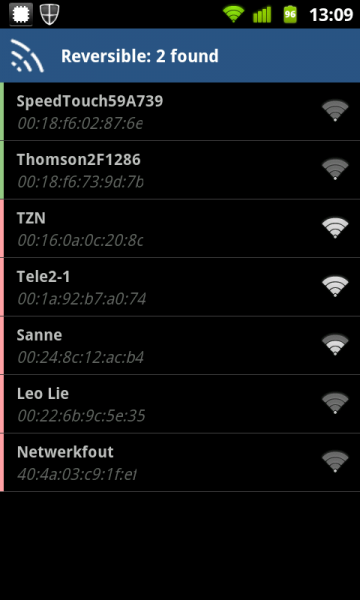
bagi yang menggunakan handphone android sobat bisa menggunakan aplikasi penetrate pro. aplikasi ini terlibang ampuh untuk meretas password wifi dan aplikasi ini berjalan cukup baik pada handphone android tidak seperti aplikasi lainnya yang sering membuat handphone andorid menjadi hang atau eror.
langsung ke TKP 😀 silahkan download aplikasi  penetrate pro v2.11 disini tanpa embel-embel iklan 😀 mantap …………..
instal aplikasi secara manual di handphone android sobat, restart setelah instalasi selesai untuk memaksimalkan kinerjanya. hidupkan wifi handphone sobat. buka aplikasi penetrate pro maka secara otomatis melacak password wifi
1
isikan password yang tertera ke dalam jendela password wifi yang dituju setelah terkoneksi buka browser handphone sobat dan ketikan kursusgratiss.wordpress.com jika terkoneksi berarti internet siap dipakai 😀 .
Penyebab gagal koneksi
Faktor apa saja yang menyebabkan program dan aplikasi diatas tidak dapat berjalan ? jawabnya banyak faktor 😀 .
  • Wifi sobat belum nyala 😀
  • Handphone atau laptop Sobat ga punya wifi
  • Tidak ada jaringan
  • yang paling besar adalah wifi yang sobat tuju menggunakan pengamanan yang lebih canggih yang tidak mudah diretas. ada perbedaan jenis pengamanan jaringan wireless diantaranya WEP, WPA, WPA2-PSK. yang biasa digunakan di kantor ataupun pusat perbelanjaan adalah WEP sobat bisa menggunakan cara diatas. namun jika jenis pengamanan WPA & WPA2 tidak mudah untuk meretasnya, tapi bukan berarti tidak bisa hanya saja diperlukan tehnik dan program yang berbeda.
sekian informasi tips dan trik Cara Membobol pasword wifi dengan laptop atau Handphone ini saya buat dengan sebenarnya. atas perhatian dan kerja samanya saya ucapkan “SELAMAT MENCOBA”

CARA MEMBOBOL SEMUA JENIS INTERNET

CARA MEMBOBOL SEMUA JENIS INTERNET

Membobol Semua Jenis Billing Warnet

Pertidaktanggungjawaban : Artikel ini ditulis untuk menambah pengetahuan tentang keamanan sistem komputer terutama para operator / SysAdmin dari server warnet, penulis tidak bertanggung jawab bila artikel ini digunakan untuk kejahatan apapun bentuknya.tulisan ini dibuat bukan untuk mecuri rejeki orang,tetapi hanya untuk memperluas wawasan para netter indonesia
Cara pertama
Cara ini saya dapetin pas kantong lagi kempes tapi nafsu online lagi tinggi
Setelah muter2 otak sebentar sambil tidur, akhirnya kutemukan cara buat ngakalin billing warnetnya buat ngirit ongkos online.
Kalau cara yang ada di X-Code Magz vol4 itu cuma bisa untuk Billing Explorer(memang bisa, saya sudah membuktikannya)
Cara ini berlaku untuk segala versi billing explorer dan kebanyakan aplikasi billing lainnya. Dan merupakan kelemahan semua billing warnet yang berbasis windows!!!

Penasaran mau tau caranya ? Baca aja sampai habis !
Skali lagi saya ingatkan buat anda yang merasa udah pinter diharapa ga usah baca, kecuali pengen mati kebosanan (niru kata-kata siapa ya?
Ini dia caranya …
Saat kita mulai menyalakan komputer di warnet yang pertama muncul saat windows dimulai adalah login screen client billing yang menutupi seluruh area windows. Fungsi Alt+Tab dan Ctrl+Alt+Del biasanya ikut-ikutan di-disable untuk memaksa kita login melalui program billing itu.
Sebenarnya saat kita menghadapi login screen itu komputer sudah siap dijalankan. Hanya terhalang oleh screen login yang menyebalkan itu. Naah… udah tau apa yang bakal saya jelasin ? Kalo udah tau, brenti aja bacanya. Daripada mati kebosanan
Yess.. betul sekali. Yang perlu kita lakukan hanyalah menyembunyikan jendela login itu tanpa perlu login. Ada banyak progie buat nyembunyiin window, salah satunya ZHider. Saya hanya akan menjelaskan penggunaan ZHider. Bagi yang menggunakan progie laen silakan baca manualnya, tapi yang perlu diperhatikan adalah progie yang anda gunakan harus bisa show/hide window pake hotkey coz windows kita kan ditutupi sama login screen sialan itu.
Yang harus disiapkan:
1. Program ZHider. Cari sendiri pake om google. Ukurannya kecil kok, ga sampe setengah isi disket.
Aku nemunya pas smp tapi baru sekarang kepake ^^
2. Muka bego
3. Mental yang kuat
Langkah-langkahnya:
01. Masuk warnet dan pasang muka bego biar ga dicurigai operator
02. Pastikan selain box/bilik yang kita tempati masih ada box lain yang kosong. Biar ga dicurigai juga sih.
03. Usahakan cari tempat yang jauh dari op, supaya ga ketahuan box kamu kosong apa nggak.
04. Nyalakan kompi dihadapan anda bila masih dalam keadaan mati.
05. Saat masuk login screen, login aja seperti biasa.
06. Jalankan ZHider yang sudah disiapkan di disket/flashdisk. Kalo belom ada, cari aja pake google.
07. Setelah ZHider dijalankan langsung aja logout.
08. Naah, di login screen ini kita mulai aksi mendebarkan kita. Tekan Ctrl+Alt+Z.. Jreeeng, login screen telah menghilang !!!
09. Browsinglah sepuasnya, tapi tetap pastikan ada box lain yang kosong. Kan aneh kalau ada yang masuk warnet, dia lihat udah penuh. Padahal di billing server kelihatan masih ada yang belum login.
10. Kalo sudah puass tekan Ctrl+Alt+x untuk memunculkan kembali login screen yang menghilang entah kemana
11. Login seperti biasa dan browsing beberapa menit sampai penunjuk tarif sampai ke angka yang kita kehendaki. Ini supaya ga dicurigai.
12. Logout. SIapkan muka bego, lalu bayar tarif.
Cara ini lebih mudah dilalukan bila si operator ga terlalu kenal sama kamu. Apalagi bila si op sering keluyuran.
Ini beberapa hotkey ZHider yang bisa digunakan, untuk hotkey lainnya silakan baca file readme yang disertakan bersama zhider
CTRL+ALT+Z Menyembunyikan jendela aktif
CTRL+ALT+X Menampilkan kembali semua jendela yang disembunyikan
CTRL+ALT+L Menampilkan dialog zhider
CTRL+ALT+M Menampilkan kembali semua jendela yang disembunyikan, dan juga menutup zhider.
Kalo cara di atas ga bisa dilakuin, hentikanlah usahamu. Sesungguhnya perbuatan jahatmu tidak diridhai Tuhan
Kalo ketahuan langsung pertebal “muka bego”-mu. Misalnya bilang “Eh, kok jadi gini ya? Kemaren ga gini kok.” Ato kata-kata lain, tergantung kreatifitas anda.
NB : Program ini tidak dapat digunakan untuk warnet2 yang menggunakan GEtBack..
Cara kedua
1.pasang muka culun (ato bego) kek yg diomongkan diatas
2.sediah kopi
3.tentunya rokok
4.nah sekarang yg perlu kalian jalankan adalah
5.cabut kabel lan cardnya …
6.trus restart komputer kamu
7.jika sudah kluar gambar desktop sebelum gambar billing itu kluar kamu cepet²an tekan alt+del+ctrl dan kamu del yg client 008
gampangkan ?

Cara ketiga
Sering kali kita menjadi lupa waktu bila berada didepan komputeruntuk surfing dan hal ini ngak jadi masalah bila memakai komputer di kantor dengan koneksi broadband atau Dsl. Masalah baru muncul apabila kita surfing di Warnet. Proteksi yang biasa digunakan oleh warnet pada umumnya adalah nag screen atau window yang mengharuskan kita login terlebih dahulu [note:login ini berbeda dengan login start up] karena pada dasarnya komputer sudah dalam keadaan siap pakai hanya terhalang oleh nag screen tersebut, sedangkan koneksi ke internet dalam keadaan stand by. Yang harus dilakukan adalah membypass proteksi tersebut.
Prosedurnya adalah :
Tetap harus login terlebih dahulu agar tidak mencurigakan
Download Wincontrol –>> winctrl.exe untuk bypass login screen
Ekstrak wincontrol dan aktifkan
F9 = untuk menghilangkan window pada aktif cursor
F10= untuk mengembalikan window seperti semula
Jalankan timer untuk mengingatkan durasi waktu yang diinginkan
Logout bila telah mencapai biaya yang ditetapkan, biasanya tarif perjam Rp 6.000,-
Setelah logout tekan F9 maka login screen akan menghilang dan kita bisa kembali surfing tanpa biaya. Jangan lupa untuk menonaktifkan wincontrol setelah selesai.
Usahakan agar tidak terlalu menarik perhatian penjaga warnet [ surfing selama 3 jam = Rp 1500 ? ] cari warnet yang mempunyai banyak workstations-nya.
Untuk Mendownload Wincontrol dapat di download di www.yogyafree.net

Cara keempat
Alat yang dibutuhkan : – Backdoor Program , i.e: bo2k, netbus
– Portscanner
– Nekat !

Praktek : – Jelajahi warnet yg ada di kotamu, perhatikan apakah di server komputer ada drive utama yang di-mount.(Setidaknya server harus ber-os MicroShit Windows 98/NT).
– Siapkan program backdoor kamu yang sudah kkamu konfigurasi bo,netbus.. terserah kamu ;p >, agar tidak dikenali disarankan program backdoornya di recompile ulang agar tdk dikenali oleh antivirus, tambahkan data sampah sesuka kamu, jika tidak kamu recompile juga tdk apa-apa tetapi program akan mudah dikenali oleh antivirus.
– Cari program .exe yang biasanya sering dippakai oleh operator warnet,i.e: Mirc32.exe, iexplore.exe dll.
– Copy file tersebut di komputer client warnnet, sisipkan backdoor kamu ke program tersebut pake silkrope (Baca petunjuknya di press release bo2k, (http://www.bo2k.com )
– Delete file original di komputer server (HHati – hati jika tdk bisa kemungkinan
program sedang dipakai, pake program lain spt iexplore.exe ).
– Setelah mendelete file asli di komputer seerver, copykan file yang sudah disisipi backdoor dari komputer client warnet ke komputer server, tentunya dengan memakai nama asli program seperti Mirc32.exe atau iexplore.exe.
– Logout dari client warnet dan bayar sewa iinternet. (Pasang muka lugu dan bego).
– Setelah sehari dirasa cukup maka kembali llagi ke warnet yang di-hack dan lakukan scanning port yang terbuka, jika port yang terbuka match dengan konfogurasi backdoor kamu maka ….. SELAMAT BUNG !! Anda layak tertawa….. hi….hi…hi….., backdoor anda telah dijalankan oleh operator warnet yang !! kekekeke.
– Lakukan penjelajahan sepuas kamu….., lisst password jika server warnet NT dan crack pakelophtcrack, jika server windows 9x…..tertawalah lagi sampai akan muntah dan kejang – kejang.. ;p ,karena jika di list passwordnya akan didapati password dial-up ke ISP. tanpa “ENCRYPT” sama sekali..
– Having fun….. and stay out of troble ..ddan ingat “Junjunglah Etika HACKER”, jangan sekali -kali membuat kerusakan, cukup untuk kamu lihat – lihat server warnet…OK